테슬라 모델y 주니퍼 상단 상태바 아이콘 8가지 완벽 정리(초보자 필독)
테슬라 모델y 주니퍼의 가장 큰 특징은 바로 물리 버튼 없는 터치스크린 중심 인터페이스입니다. 내연기관에서 전기차로의 변모의 핵심은 대시보드의 터치스크린이라고 할수 있습니다. 군대나 모든 조직의 핵심에 본부Head quarters가 있듯이 모델Y 주니퍼의 본부인 터치스크린을 이해하고 적응하면 전기차 적응의 거의 ✅끝이라고 할 수있습니다. 이번글에서는 상단 상태바의 아이콘을 중심으로 정리했습니다.
오랫동안 물리 버튼에 익숙한 사람으로서 터치만으로 거의 모든 작동을 할 수 있다보니 처음 접하면 당황할 수 있지만, 몇 가지 구조만 이해하면 훨씬 편하게 사용할 수 있습니다.
터치스크린 기능은 말하자면 군대의 헤드쿼터와 같아 매우 방대하므로 4차례로 나누어 정리하려고 합니다.
❇️ 테슬라 모델Y 주니퍼 터치스크린 구조 한눈에 보기
차량은 운행에 필요한 기능의 대부분은 이 화면 하나로 제어되며 크게 상단의 🌿상태바11 중앙 🌿메인 영역9~10하단 🌿빠른 제어 영역1~8 우측 지도의 🌿내비게이션의 12 4영역으로 나눌 수 있습니다.
이 터치스크린은 모든 명령을 내리는 헤드쿼터인 만큼 방대하므로 사용법을 각 영역별로 나누어서 포스팅하겠습니다. 이번 글에서는 아래그림 11번에 해당하는 상단 상태바에 있는 아이콘들이 하는 역할에 대해서 알아보겠습니다.
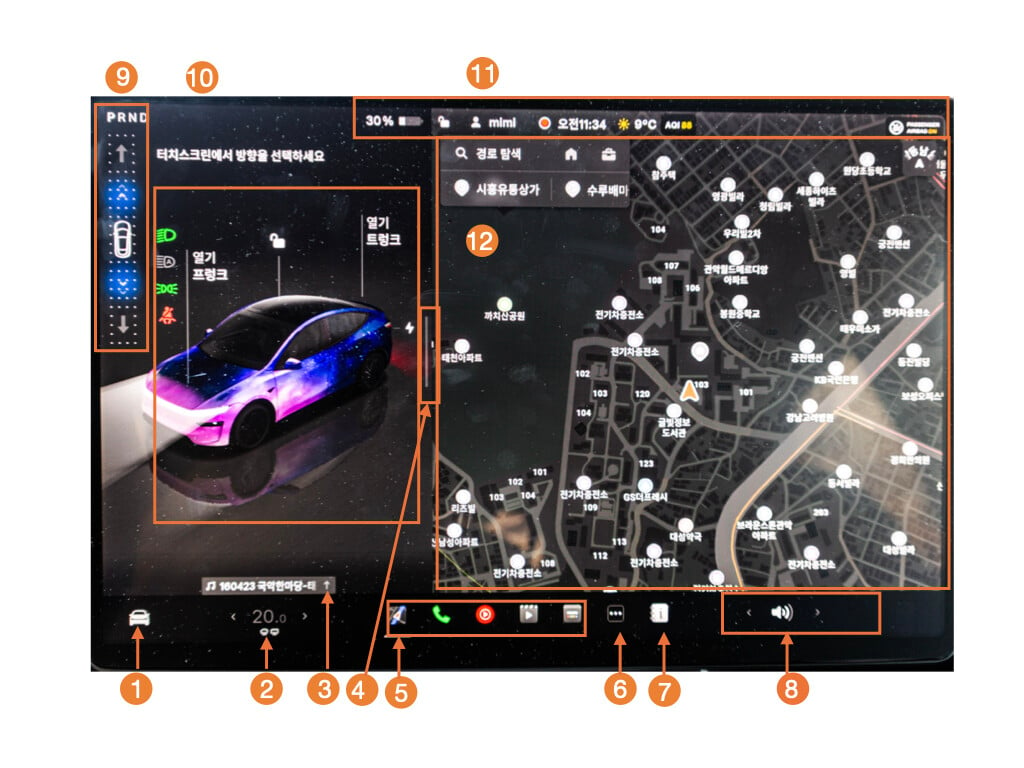
❇️ 상단 상태바 Status Bar 11
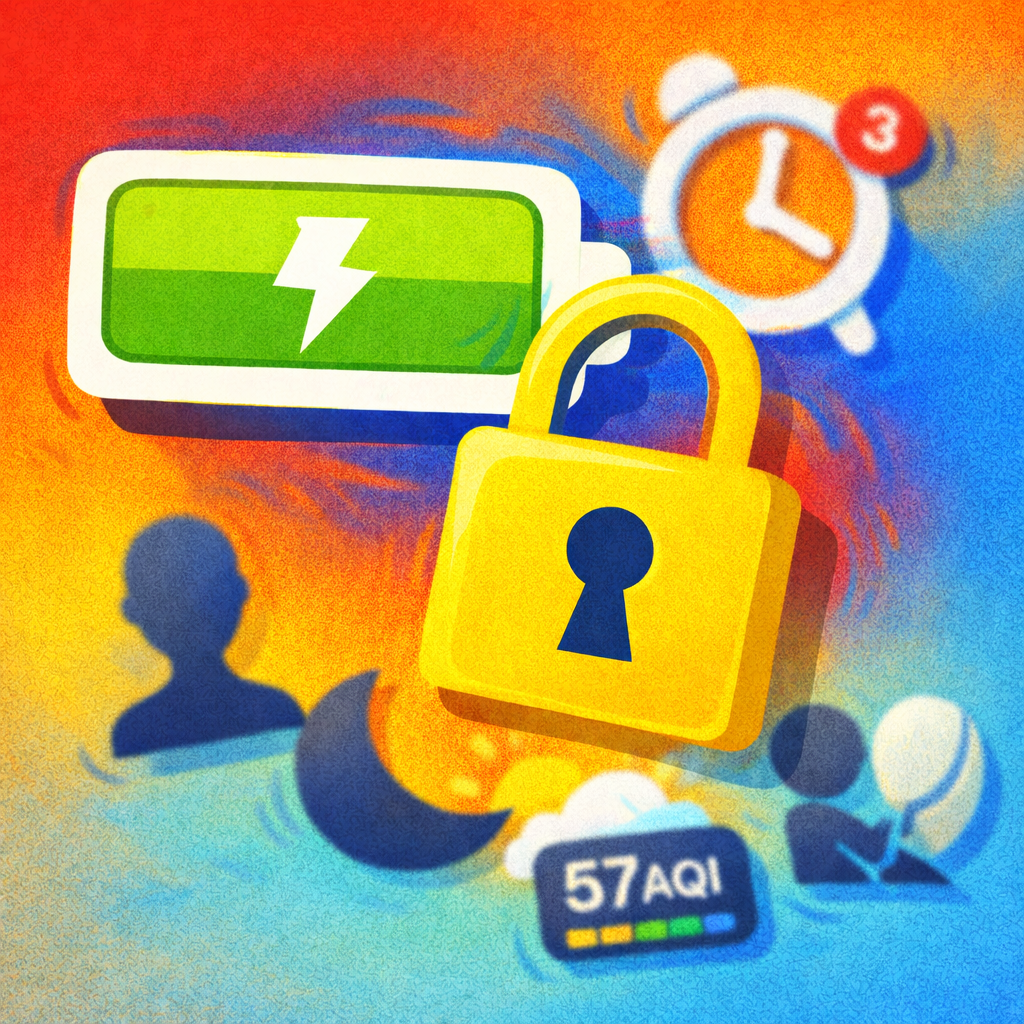
운전 중 꼭 필요한 핵심 정보를 한눈에 보여줍니다. 배터리 잔량, 자동차 잠금장치, 운전자 프로필, 감시모드, 시간, 날씨, AQI지수, Passenger Airbag On에 대해서 정리했습니다.
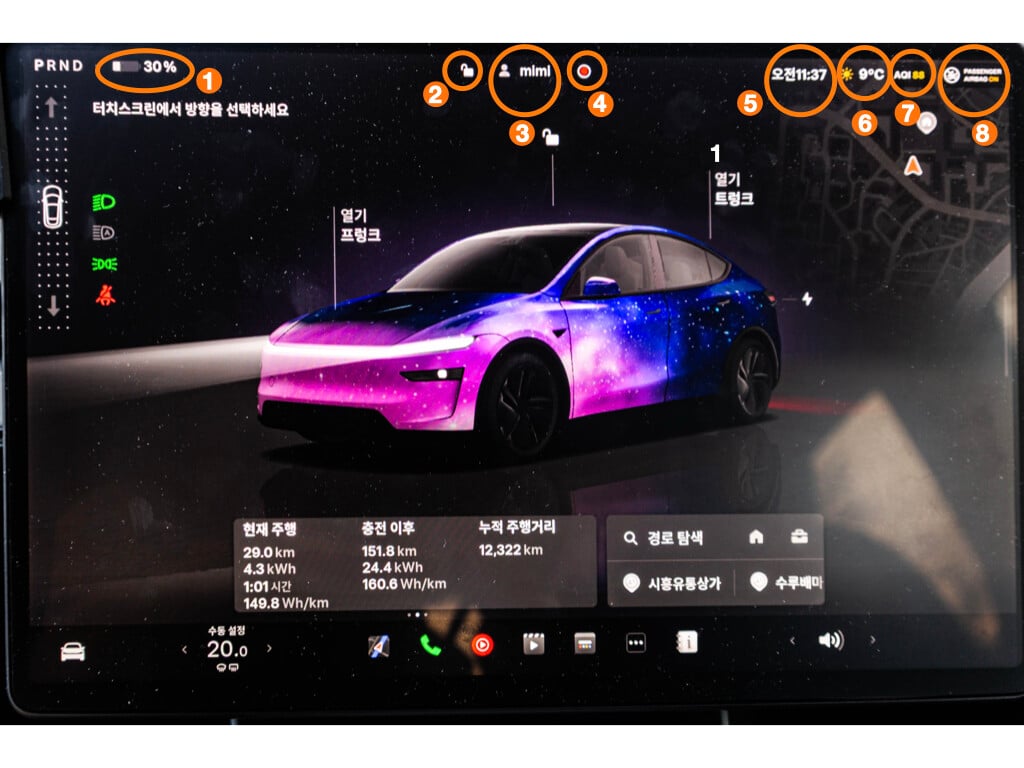
📌 1️⃣ 배터리 잔량
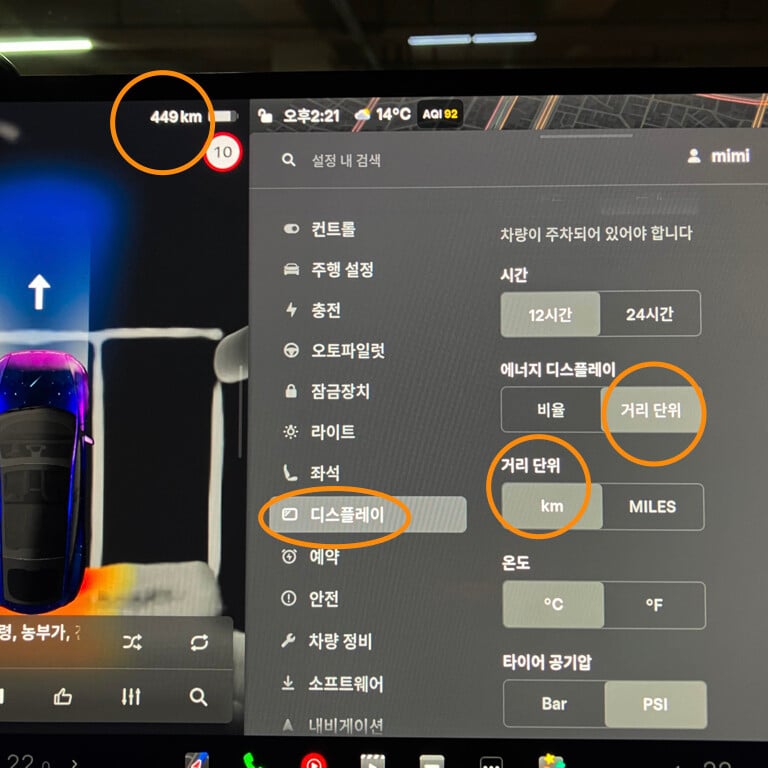
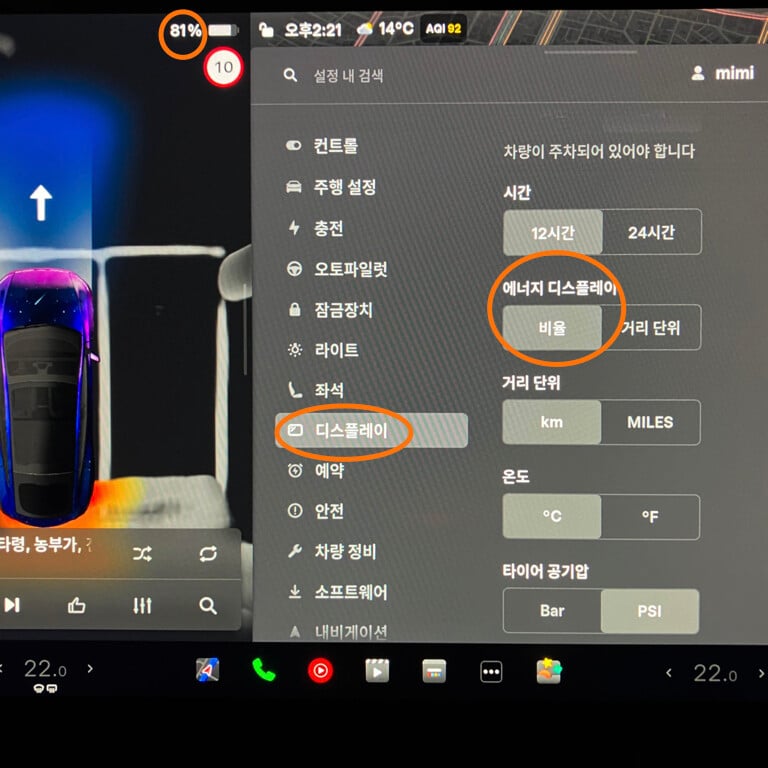
- 배터리 잔량을 %나 주행가능 거리 Km 로 표시.
- %는 배터리 상태 파악에 유리하므로 평소 관리에 유리하며, km는 직관적이어서 장거리 운전에 유리.
- 테슬라 모델 Y 주니퍼의 주행거리는 MCT기준 543km로 되어있지만 겨울철 히터나 여름철 에어컨 또는 고속도로 위주 주행이나 급가속/급제동에 따라 줄어들 수 있으므로450~450km 정도가 현실적.
- 배터리 1%당 3~5km로 보면 안전함.
MCT는 Mixed Cycle Test를 이르는 말로 도심주행과 고속도로 주행을 혼합한 조건을 가정하여 계산된 참고용 주행거리로 실제 주행거리와는 차이가 있을 수 있습니다.
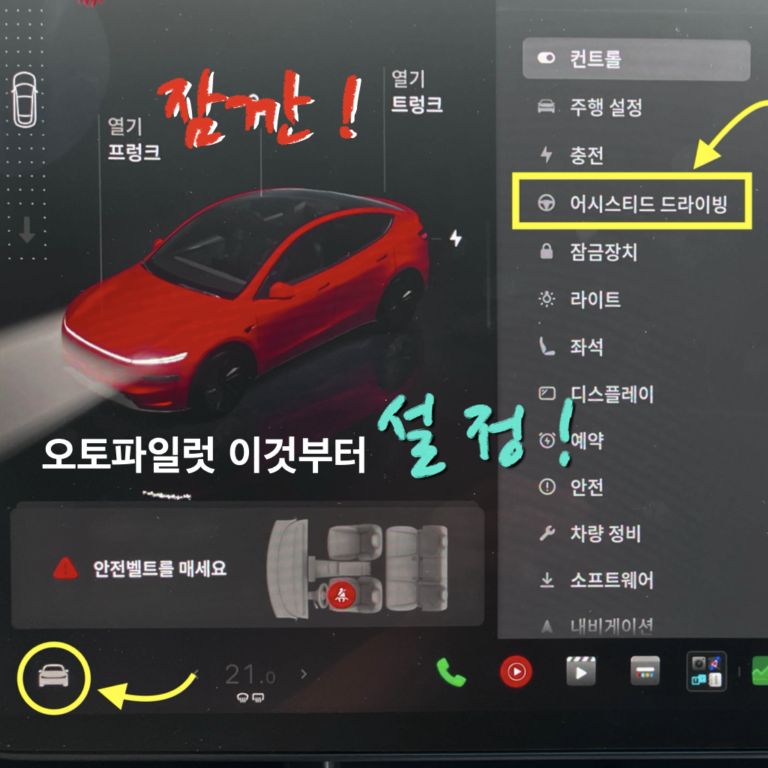
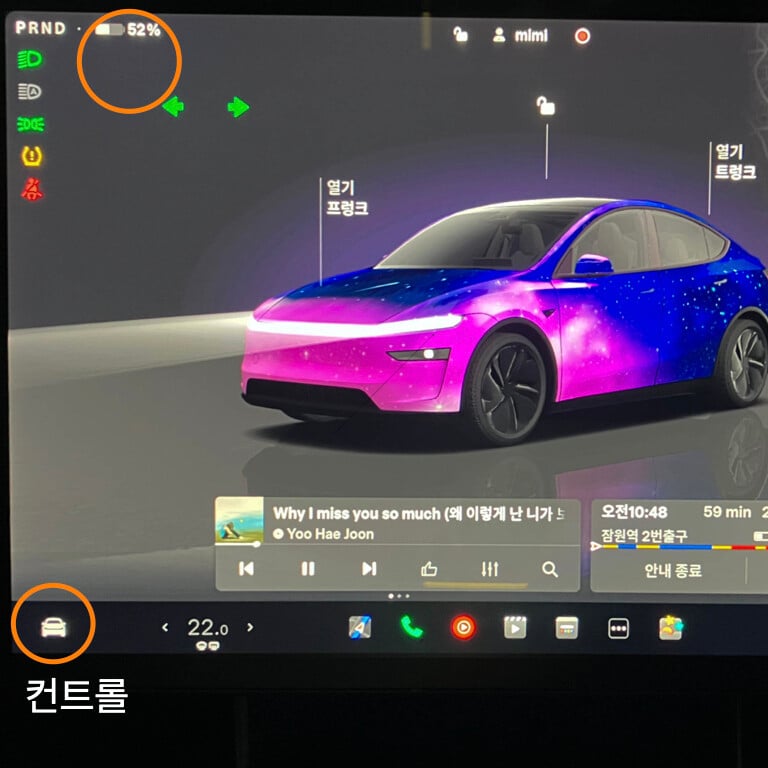
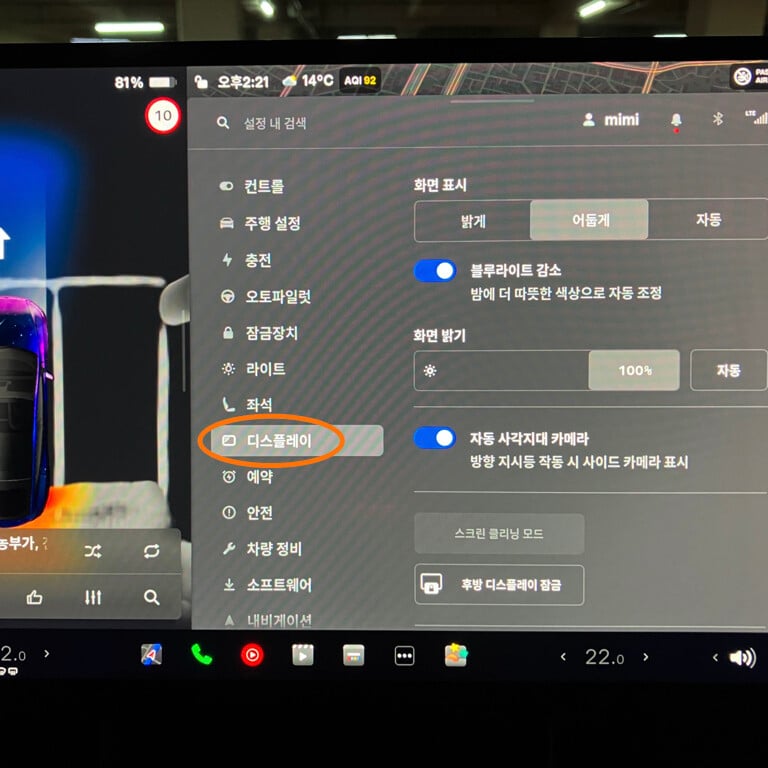
👉 배터리 표시 방식 변경 방법 : 화면 하단 왼쪽 🚘차량아이콘(컨트롤) 또는 상단 바의 🀰배터리 잔량표시 터치 ➤디스플레이 ➤거리/단위 옵션 ➤energy display/range display 중 선택.
📌 2️⃣ 🔓자물쇠 아이콘
- 현재 차 문이 잠겨있는지 눈으로 확인할 수 있으며, 터치하면 모든 도어와 트렁크가 잠기거나 잠금 해제됨.
- 주행 중에는 자동으로 잠금 유지.
- 하차 후에도 🔓열림상태인 경우는 폰키가 가까이에 있거나 자동잠금설정 해제된 경우와 문이 제대로 안닫혔을 경우.
Walk-away Door Lock을 켜 두면 차에서 멀어질 때 자동으로 🔒잠김으로 바뀜.
📌 3️⃣ 👤 운전자 프로필
- 선택된 운전자의 환경에 맞게 미리 설정 해두면 자동으로 맞춰 주며 👉백미러는 수동으로 조정해야 함.
- 운전자 프로필에는 👉시트 위치, 스티어링 휠 위치, 사이드 미러 각도, 주행모드 설정, 오토파일럿 설정 일부, 디스플레이/내비 설정 일부가 포함됨.
- 변경시 👉’지금 상태’ 업데이트하여 현재 프로필의 설정을 저장할 수 있으며 이전 프로필 복귀도 가능.
- 스마트폰 키와 프로필을 연결하면 운전자가 바뀔 때마다 설정 자동 전환.
- 발렛모드에서도 유용.
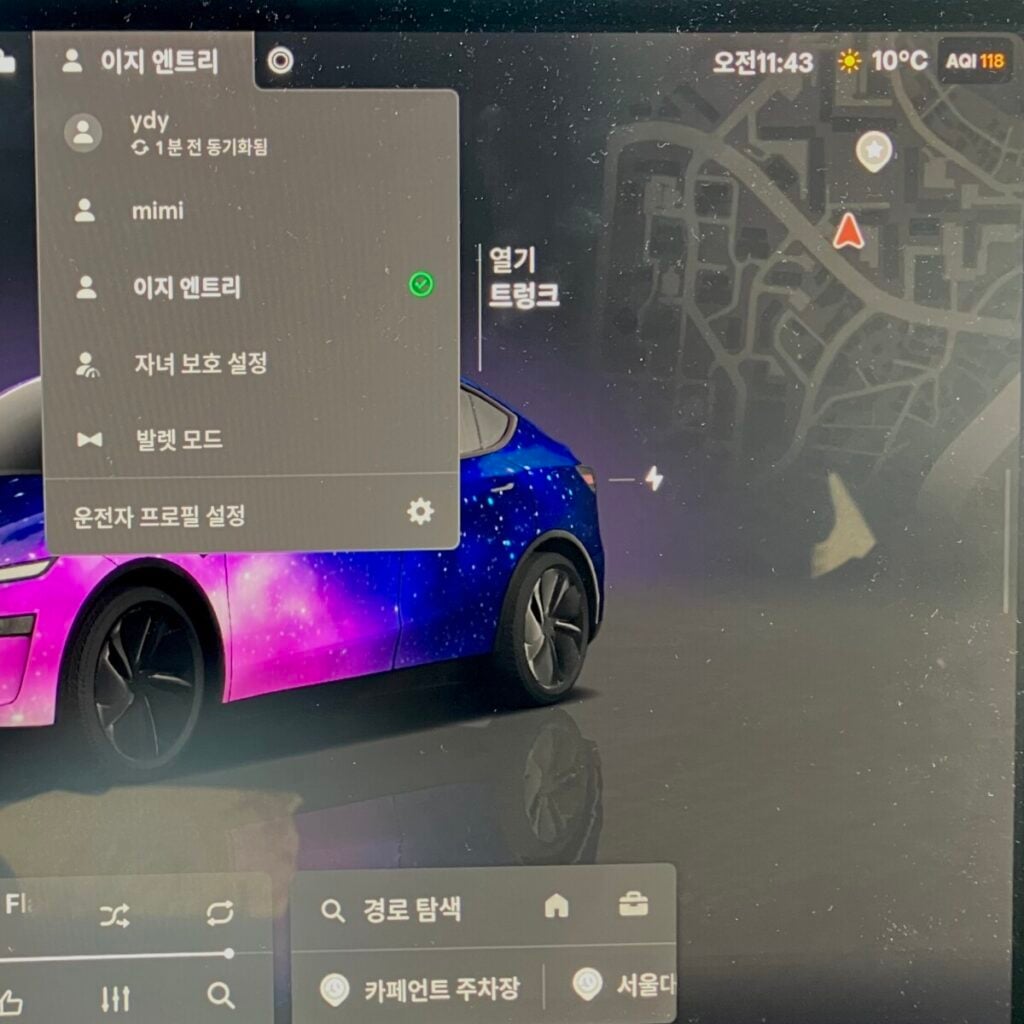
🔑운전자 프로필 아이콘을 터치하면 드롭다운되어 등록된 운전자와 이지엔트리, 자녀보호설정, 발렛모드 중에서 선택할 수 있다.
📌 4️⃣ 감시모드
- 눈 아이콘에 빨간불이 들어오면 감시중.
- 주차되어 있을 때 사용하며 하루에 5~10%배터리 소모되며 배터리 잔량이 20%이하일 때는 자동으로 비활성화됨.
- 터치로 활성화하거나 비활성화를 선택할 수 있음.
- 주차시 자동으로 활성화되게 하려면, 컨트롤 > 안전 > 감시 모드 순으로 설정.
👥운전자 프로필은 자동차가 운전자를 스스로 알아서 구분하는 구조로 🚗”내 차처럼 느껴지게 만드는 기능”입니다. ❇️가족끼리 차를 공유할 때 아주 편리합니다.
🚗이지엔트리는 차량에 타고 내릴 때 더 쉽게 승하차할 수 있도록 운전석 시트와 스티어링 휠(핸들)을 자동으로 움직여주는 기능
📌 5️⃣ 시간
- 자동으로 시간을 업데이트.
- 시간이 잘못된 경우, 차량 소프트웨어가 최신인지와 인터넷 및 GPS가 연결되어 있는지 확인.
📌 6️⃣ 날씨
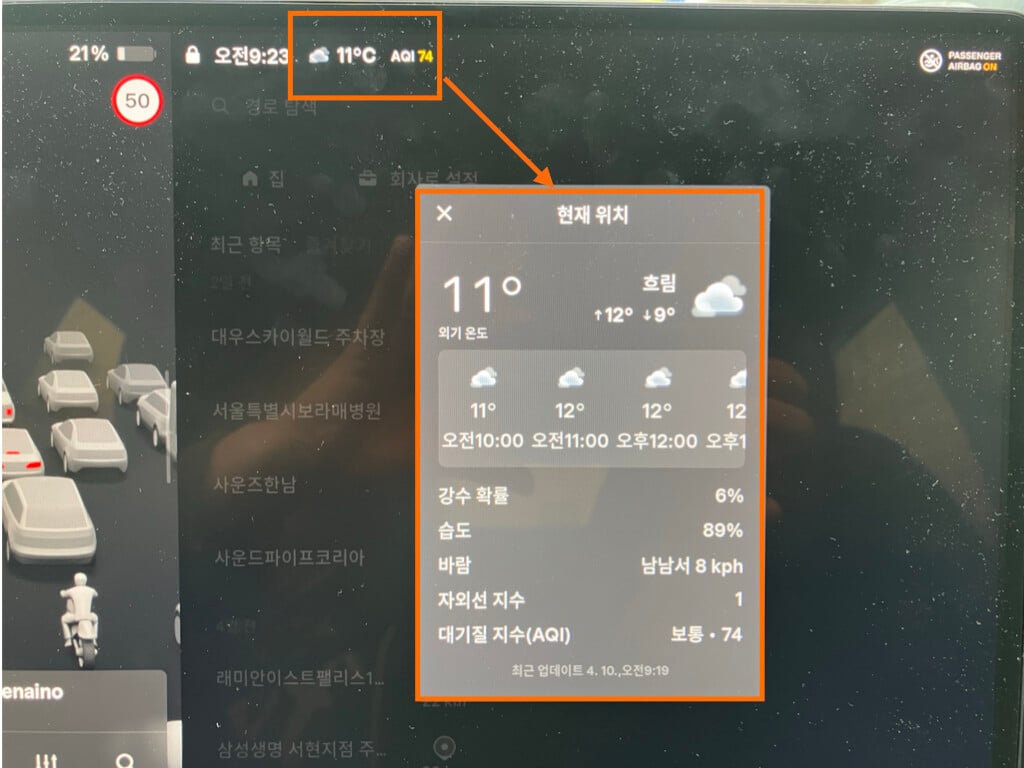
- 현지 또는 목적지 날씨 상태를 표시
- 날씨부분을 터치하면, 강수 확률, 습도 및 UV 지수 등을 포함한 날씨 와 대기질에 대한 상세 정보가 나타남.
📌 7️⃣ AQI(Air Quality Indes)대기질 지수
- 현지 대기질 지수 값이 나쁨으로 감지되면 표시됨.
- 황색, 주황색, 적색, 자색, 적갈색 숫자로 나쁨의 정도를 나타냄.
- 프리미엄 커넥티비티 필요.
아~~~저는 다행일까요? 😛😹😷 아직 적색 이상의 숫자는 보지 못했습니다.
|
AQI값
|
상태
|
의미 |
|---|---|---|
|
0~50 |
😊좋음 |
공기 매우 깨끗 |
|
51~100 |
🙂보통 |
크게 문제 없음 |
|
101~150 |
😕나쁨 |
노약자와 어린이 주의 |
|
151~200 |
😷나쁨 |
일반인도 영향받기 시작 |
|
201~300 |
😖매우나쁨 |
외출 자제 권고 |
|
301~ |
😱위험 |
외출 금지 수준 |
테슬라 프리미엄 커넥티비티(Premium Connectivity)는 차량의 셀룰러(모바일 데이터)를 통해 다양한 편의·엔터테인먼트 기능을 사용할 수 있게 해주는 유료 구독 서비스입니다.
기본으로 제공되는 스탠더드 커넥티비티(Standard Connectivity)는 Wi-Fi나 블루투스에 의존하지만, 프리미엄은 Wi-Fi가 없어도 대부분의 기능을 사용할 수 있게 해줍니다.
📌 8️⃣ Passenger Airbag
- 45kg이상의 성인이 시트에 앉으면 시트 무게 센서가 감지하여 On으로 표시
- 좌석이 비어있거나 어린이가 앉아 있을 경우, 어린이 보호 목적으로 Passenger Airbag Off로 설정해야 함.
어린이(특히 유아용 카시트, 부스터 시트)는 절대 앞좌석에 앉히지 말아야 하며 에어백을 OFF로 설정하고 👉뒷좌석 사용👈이 최우선입니다.
Passenger Airbag Off 설정은 P(주차) 상태에서 Control(컨트롤)➤Safety 순으로 설정.
❇️ 마무리
테슬라 모델Y 주니퍼의 상단 상태바는 단순한 아이콘 모음이 아니라 차량의 현재 상태를 가장 빠르게 전달하는 “핵심 정보창”입니다.
처음에는 복잡해 보이지만 배터리 , 자물쇠, AQI 처럼 자주 보는 요소들 부터 익숙해지면 굳이 메뉴를 열지 않아도 차량 상태를 한눈에 파악할 수 있게 됩니다.
결국 테슬라의 진짜 편리함은 버튼이 없는 것이 아니라 정보를 빠르게 읽고 바로 반응할 수 있게 만든 구조에 있으며, 반복하지만 물리 버튼 없이 터치스크린 화면에서 거의 모든 제어가 손가락 하나의 터치방식으로 이루어지다보니 터치에 익숙하지 않은 경우 터치방식이 처음엔 불편할 수 있으나 적응하면 모든 기능이 한눈에 들어오는 직관적임과 그 편리함에 저절로 스며들게 됩니다. 제가 그랬답니다.
이런 궁금증이 이번 글에서 해소가 되었다면 이제 다음 글에서는 드디어 부릉 부릉~~본격적인 🚗 주행에 들어갑니다. 주행을 실행하기 위해서는 중앙 메인 영역(맨위 사진 9~10)에 대해 익숙해져야 합니다. 역시 초보자 기준으로 쉽게 정리해 보겠습니다. 메인 영역에 대해 혹시 궁금하거나 의문점이 있으면 글에 남겨 주시면 반영하겠습니다.