테슬라 오토파일럿 터치스크린 읽기 1️⃣ 초보 운전자 가이드
2026년 들어 Tesla는
차량 UI와 앱에서 ‘오토파일럿’ 관련 기능에
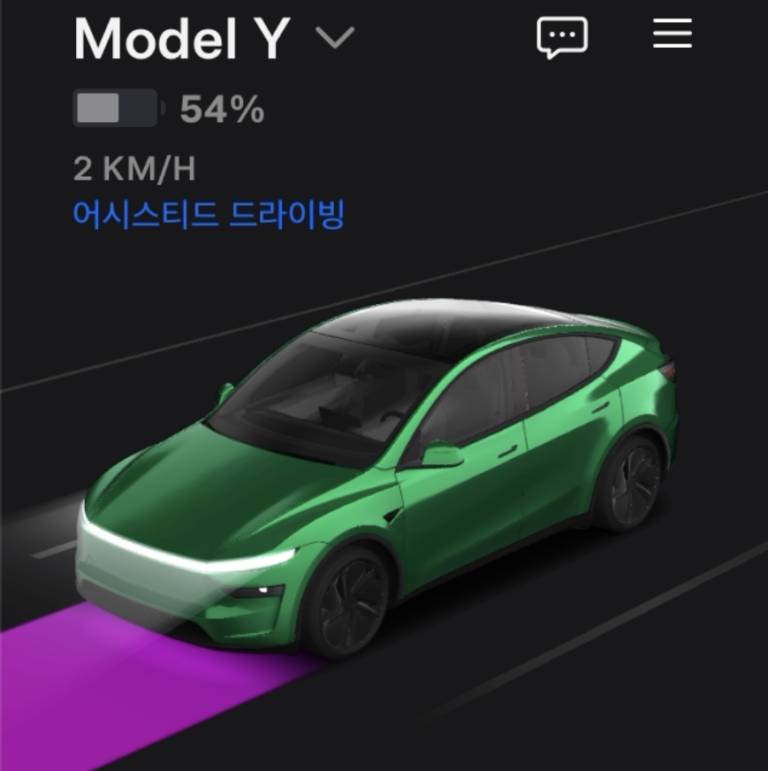
‘어시스티드 드라이빙(Assisted Driving)’이라는 용어를
확대 안내하고 있습니다.
버전 2026.14.6 업데이트에서
‘어시스티드 드라이빙’ 탭이 추가됨.
버전 2026.16.6에서는
일부 오토파일럿 관련 용어를 변경하는
‘오토파일럿 용어 업데이트’가 적용.
🔥현재 Tesla 한국 Model Y 사용자 매뉴얼에서는
운전자 보조 기능을
‘어시스티드 드라이빙(Assisted Driving)’이라는 항목으로
안내하고 있습니다.
따라서
제가 작성한 글에 나오는
‘오토파일럿(Autopilot)’이라는 표현은
작성 당시 사용하던 용어임을 참고해 주십시오.
2026년 9월 기준
오토파일럿을 사용해보니 테슬라의 터치스크린이 알려준 메시지와 아이콘의 변화 등을 잘 읽어내야 위험한 상황을 쉽게 피할 수 있다는 생각을 하게 되었습니다. 겁이 많은 탓에 주니퍼를 타기 시작한 지 거의 1년 정도 지나고 나서야 비로소 오토파일럿을 본격적으로 사용해보았습니다.
아들의 시범 사용을 지켜보고 나서 고속도로에서 첫 도전을 했고, 그후 여러차례 사용하다보니 처음의 두려움은 차츰 옅어지고 긴장감으로 힘이 들어갔던 어깨도 이제 제법 힘이 빠져가고 있습니다.
아들의 시범을 지켜보긴 했지만 터치스크린에 대한 선행 학습이 없다보니 당황한 순간들이 많았습니다. 특히 영어표현을 번역한 경고 메시지들은 생경하고 어색해 정확한 의미를 파악하기 쉽지않았습니다.
터치스크린의 메시지를 제 경험과 연결해서 실제 화면과 함께 이해하기 쉽게 정리해 보았습니다. 오토스티어의 작동에 따른 터치스크린을 읽는데 조금이나마 도움이 되었으면 합니다.
❇️ 오토파일럿 기능 버튼과 터치스크린의 아이콘
이전 글에서도 언급했지만 다시한번 정리하고 가겠습니다.
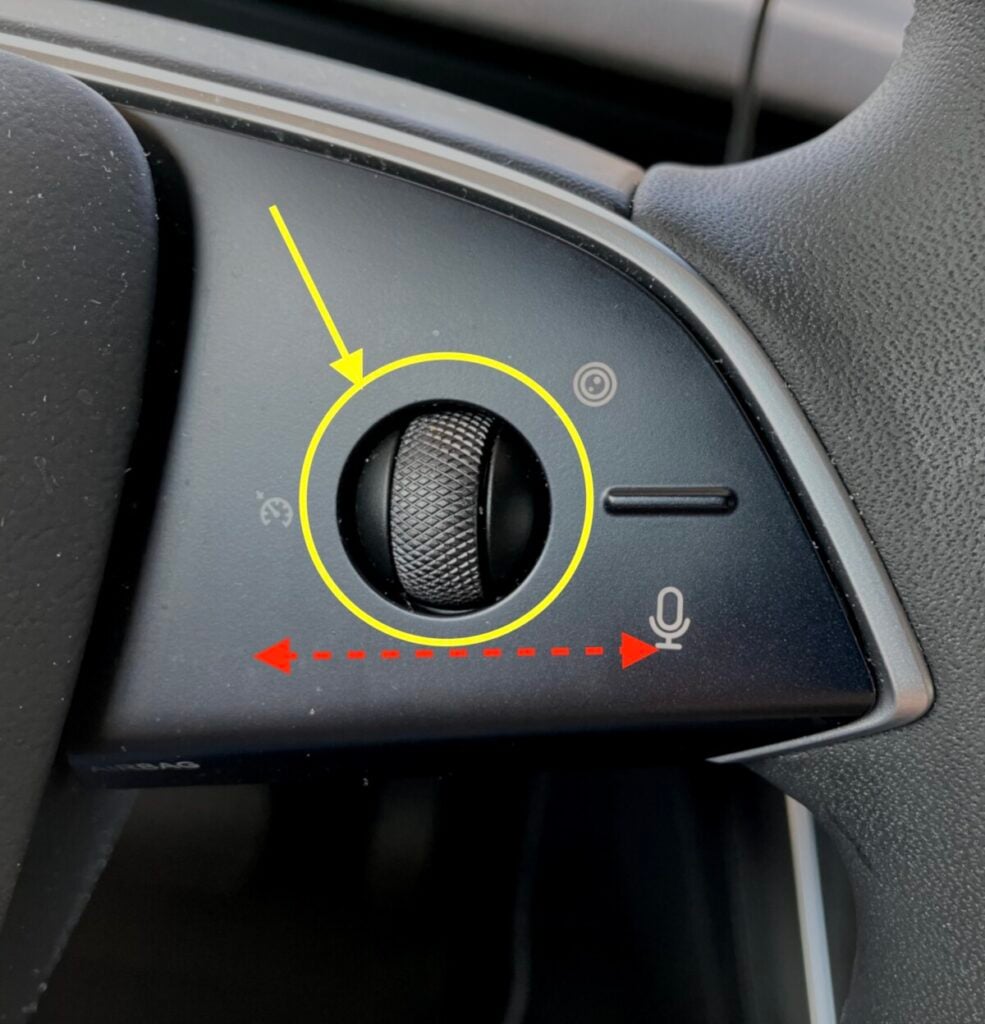
스티어링 휠(핸들)의 오른쪽 스크롤 버튼은 3가지 기능이 있습니다.
📌 핸들 오른쪽 스크롤 버튼
- 오토스티어 기능 활성화 : 한번 누르면 활성화되고 두번 누르면 비활성화 됨.
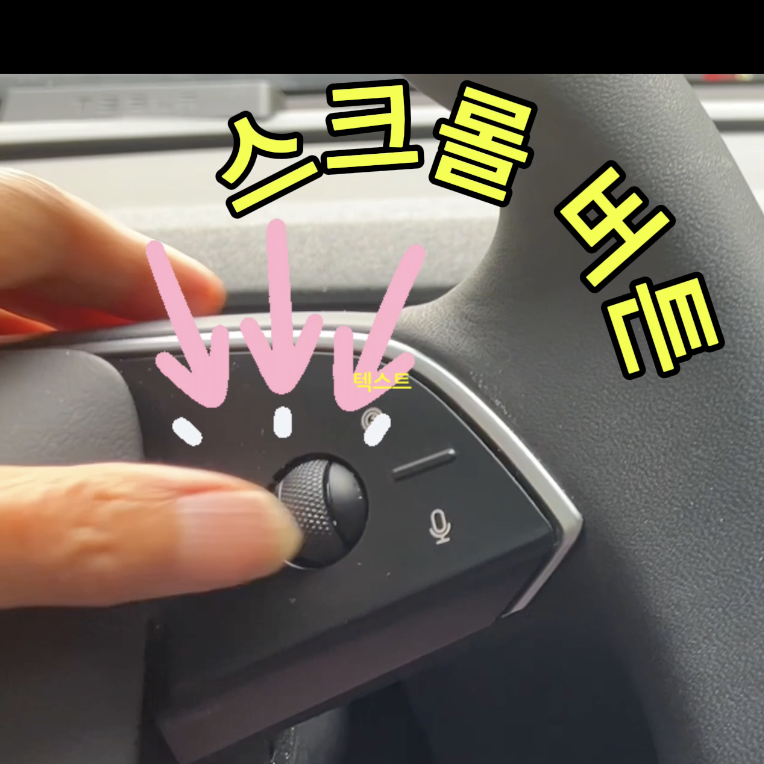
- 속도조절 : 스크롤 버튼을 위로 굴리면 속도 증가, 아래로 굴리면 감속.
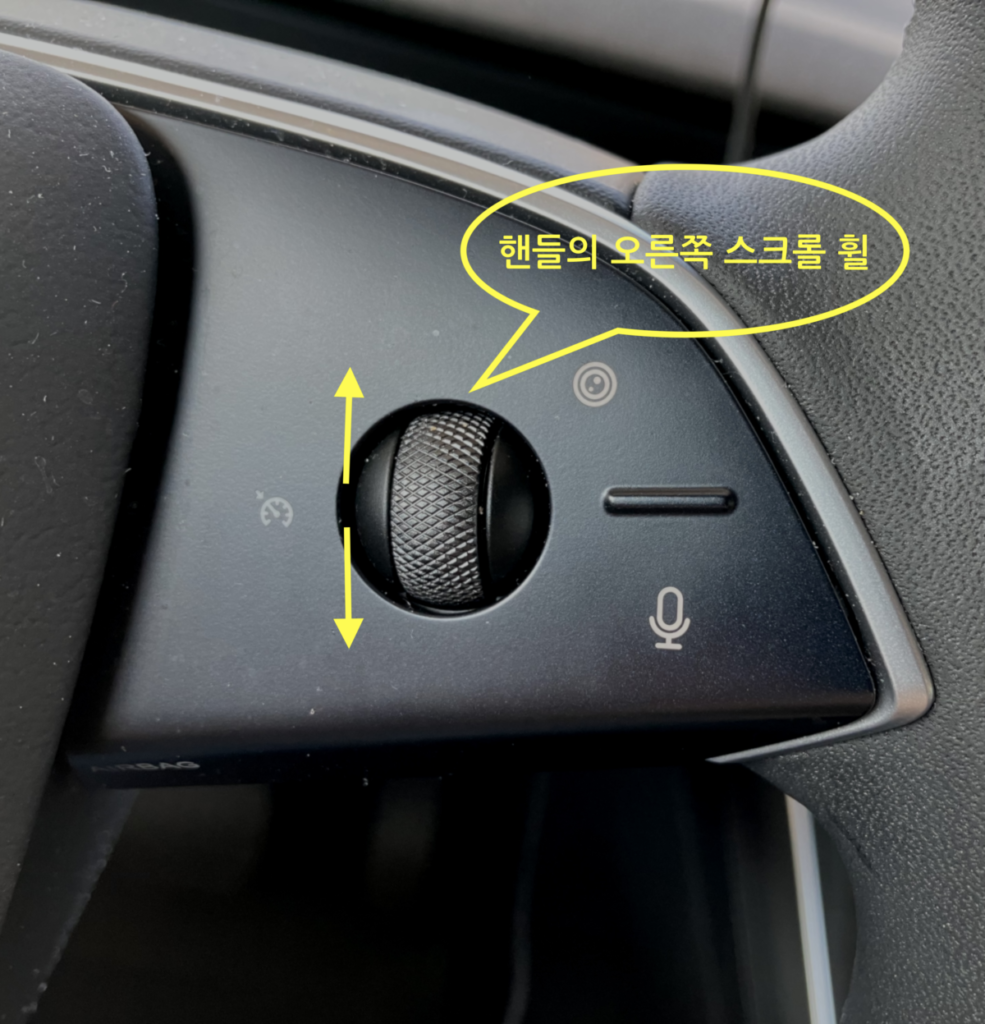
- 차간거리 조절 : 스크롤 버튼을 왼쪽 오른쪽으로 밀어 차간거리 조정.
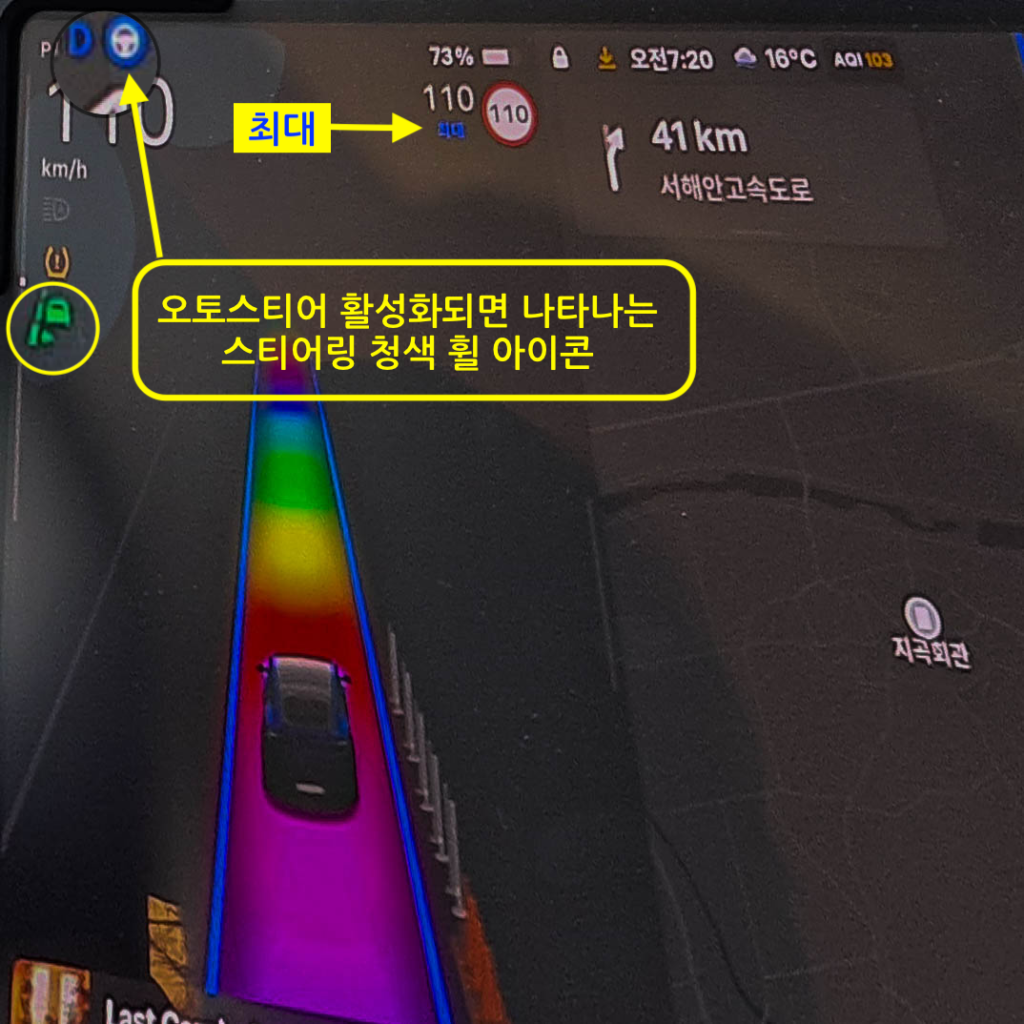
📌 터치스크린의 스티어 휠 아이콘
- 스티어링 휠 아이콘 없음 : 오토스티어를 사용할 수 없음.
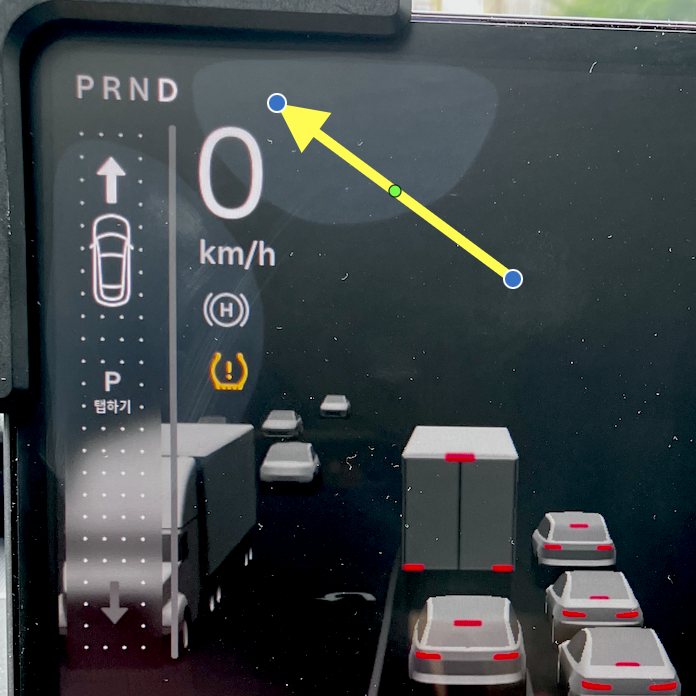
- 회색 스티어링 휠 아이콘 : 오토스티어 기능을 사용할 수 있지만 사용하지 않는 상태

아이콘
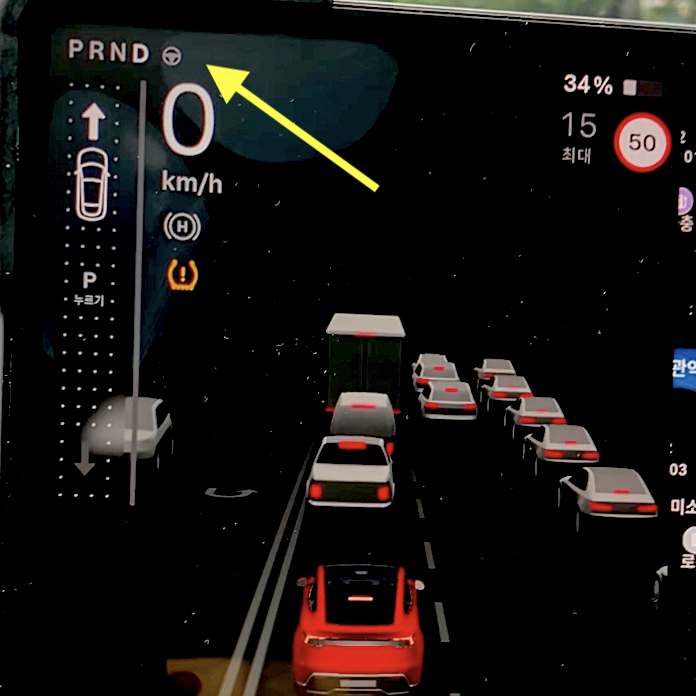
- 청색 스티어링 휠 아이콘 : 오토스티어 기능 사용 중임.
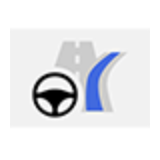
📌 터치스크린의 내비게이트 온 오토스티어(NOA)아이콘
- 회색 NOA 아이콘 : 내비게이트 온 오토스티어가 비활성화 상태를 나타내며, 턴바이턴 안내 목록에 따라 안내중임을 나타냄.
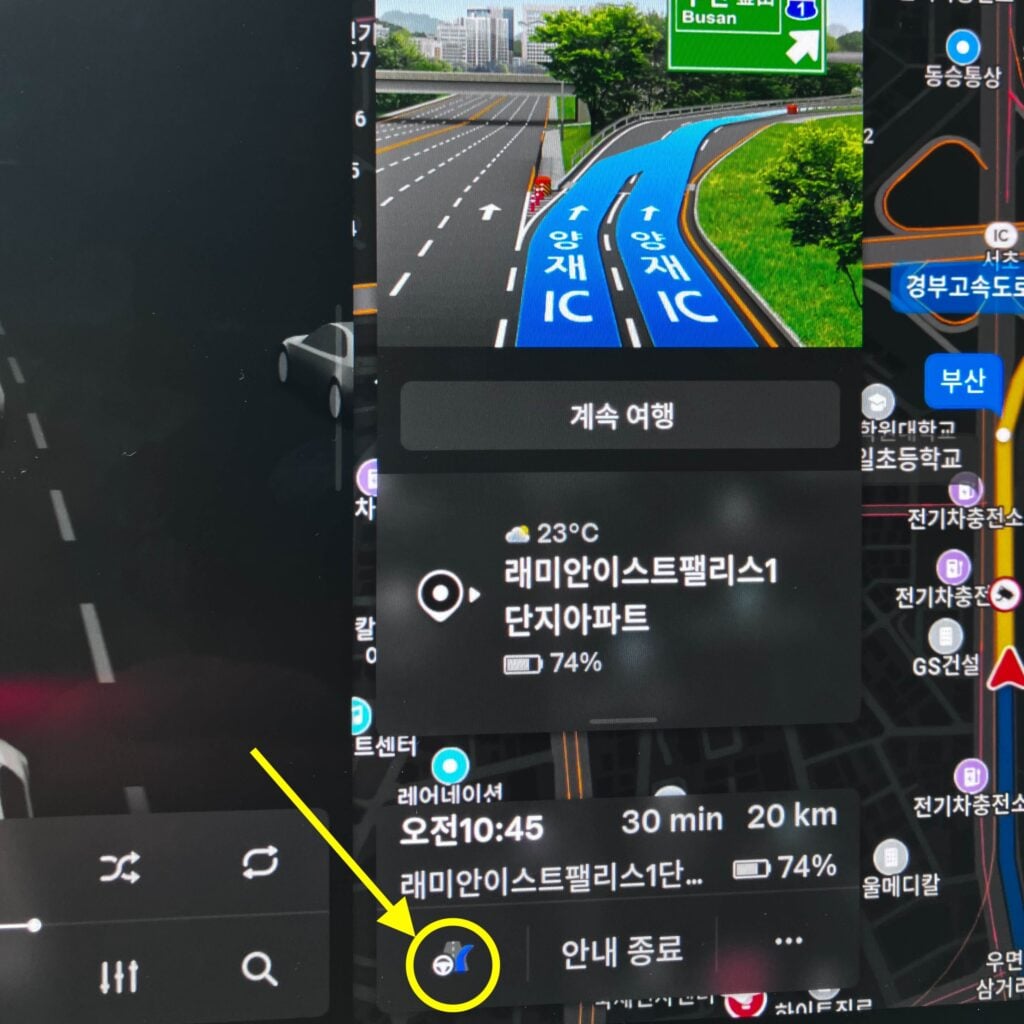
턴바이턴 turn by turn navigation
다음 경유지(교차로나 분기점 등)에 접근할 때마다
내비게이션에 좌회전 또는 우회전 등의 방향 지시를 단계별로 안내하는 기능으로
지도에 경로만 표시하는 수준을 넘어서
실제 주행에 따라 “몇 m앞 좌회전”처럼 안내하는방식.
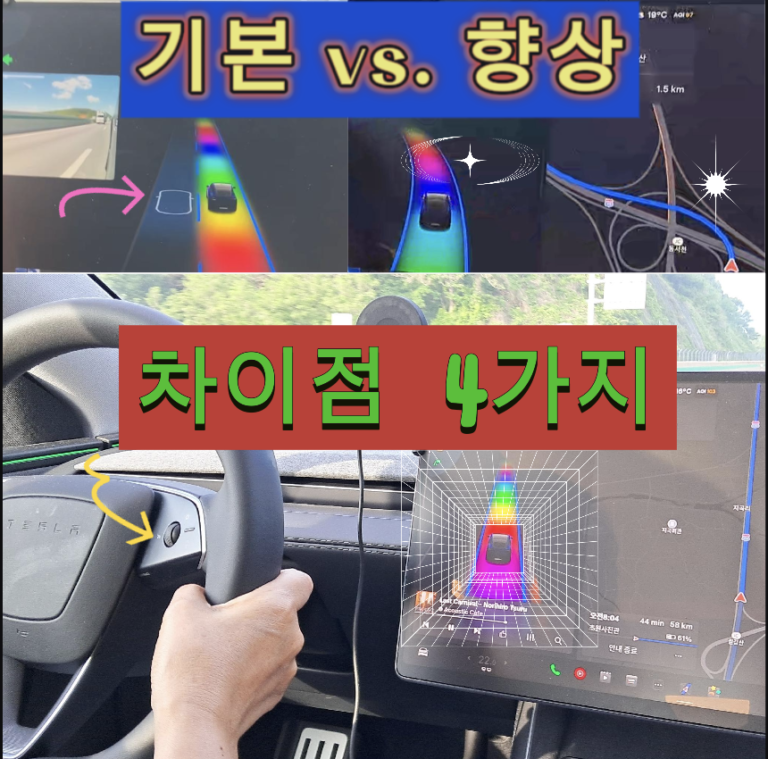
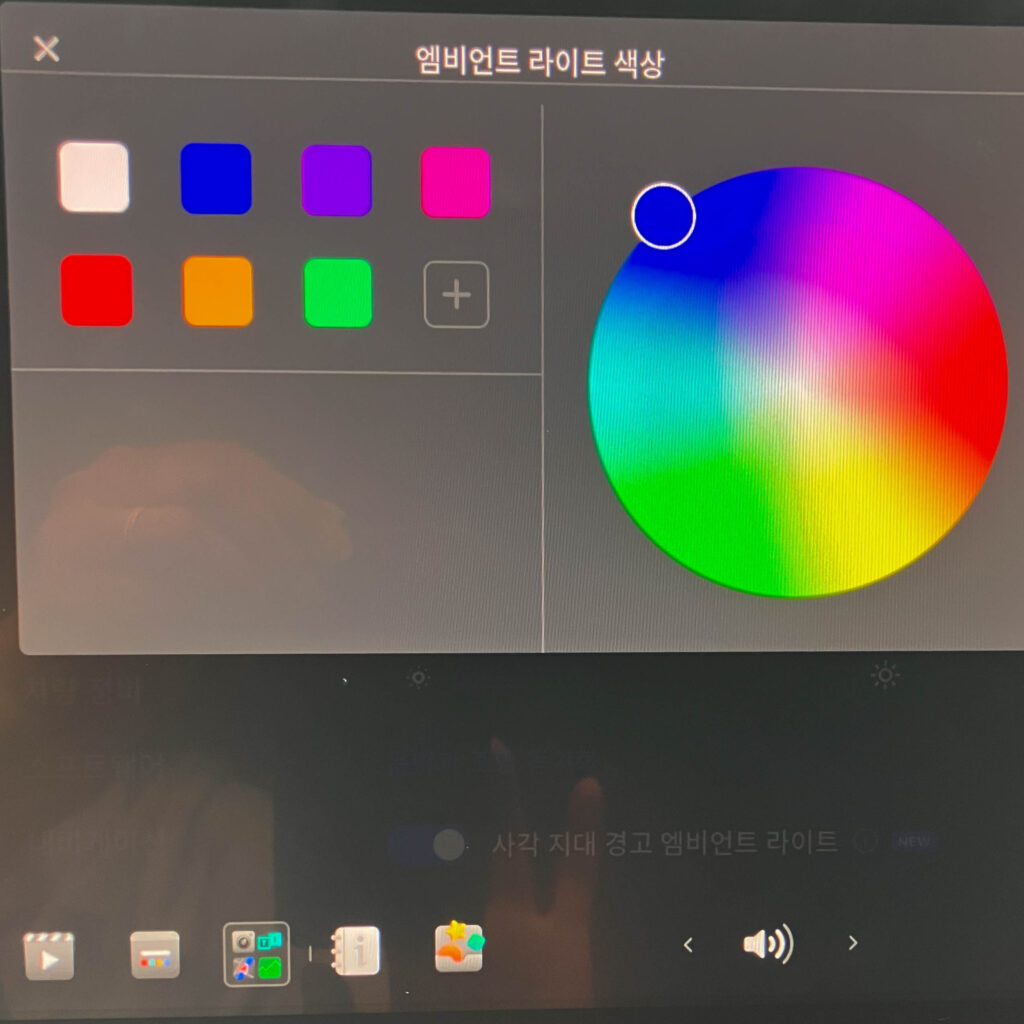
- 청색 NOA 아이콘 : NOA를 지원하는 도로에서 회색 NOA 아이콘을 터치하면 청색 NOA 아이콘 나타나며 내차가 주행하는 차선 중앙에 청색 단일실선이 표시되며 차선 안쪽의 무지개빛깔은 운전자가 선택할 수 있음.
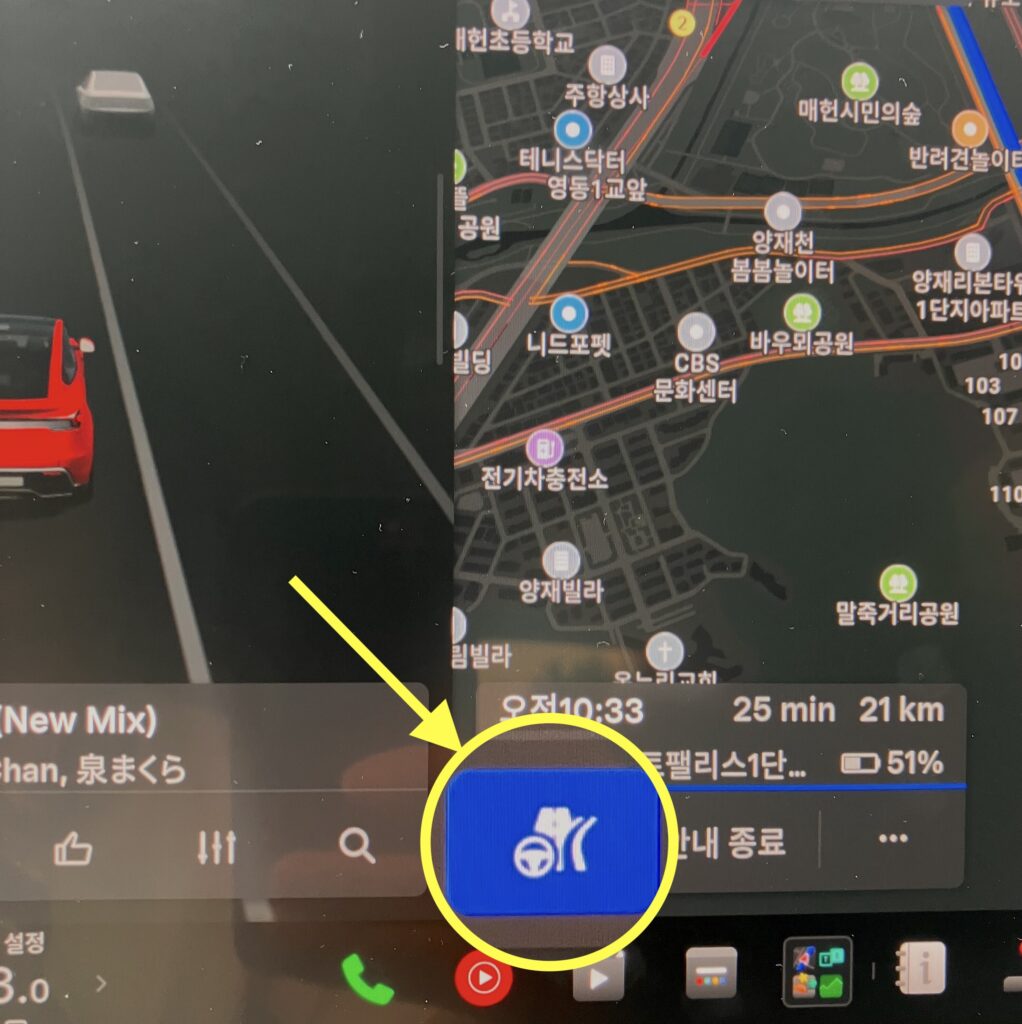
내차량 차선 컬러 선택 방법
🚘 컨트롤 👉 라이트 👉 엠비언트 라이트 색상
❇️ 오토스티어 작동 중 터치스크린에 나타나는 경고
오토스티어가 작동하는 동안 항상 스티어링 휠에 손을 올려두어야 하며 주변환경과 도로상태 그리고 주변의 자동차를 지속적으로 주시해야 하며 운전자에게 스티어링 휠에 약간의 힘을 가하라는 메시지가 터치스크린에 주기적으로 나타남.
HOD (Hands On/Off Detection)
ADAS(Advanced Driver Assistance System, 첨단 운전자 보조 시스템)의
기술 중,
운전자가 스티어링 휠을 잡고 있는지 여부를
실시간으로 감지하는 기술.
“스티어링 휠을 가볍게 움직여 보세요”의 영어 문구는
“Apply slight turning force to steering wheel”로
“스티어 휠에 약간의 회전력을 가하십시오“라는 표현이 더 적당
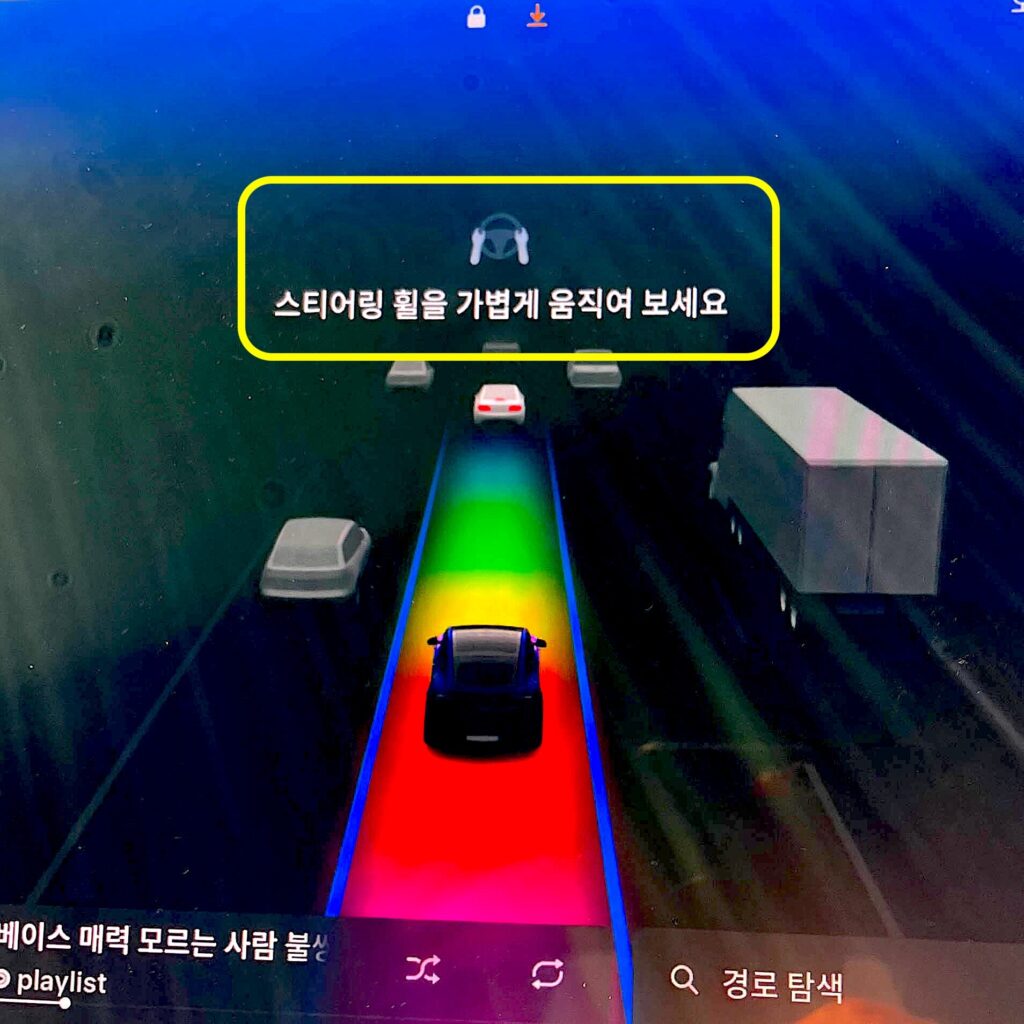
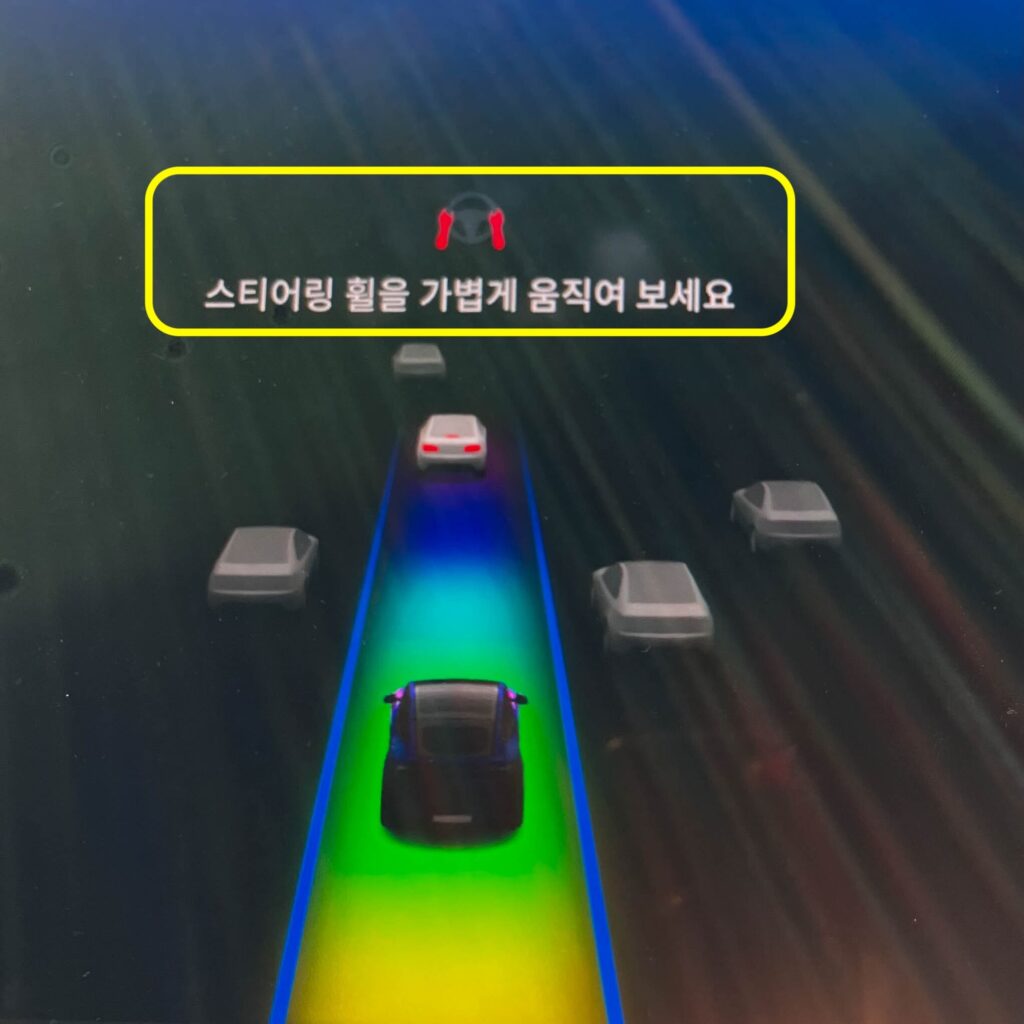
📌 “스티어링 휠을 가볍게 움직여 보세요”
- 하얀손 경고 : 스티어링 휠을 하얀손이 잡고 있는 아이콘으로 “지금 핸들 잡고 있어요?” 확인하는단계.
- 빨간손 경고 : 핸들을 안 잡았다고 판단해서 하는 강한 경고.
📌 “오토파일럿 일시적으로 비활성화됨”
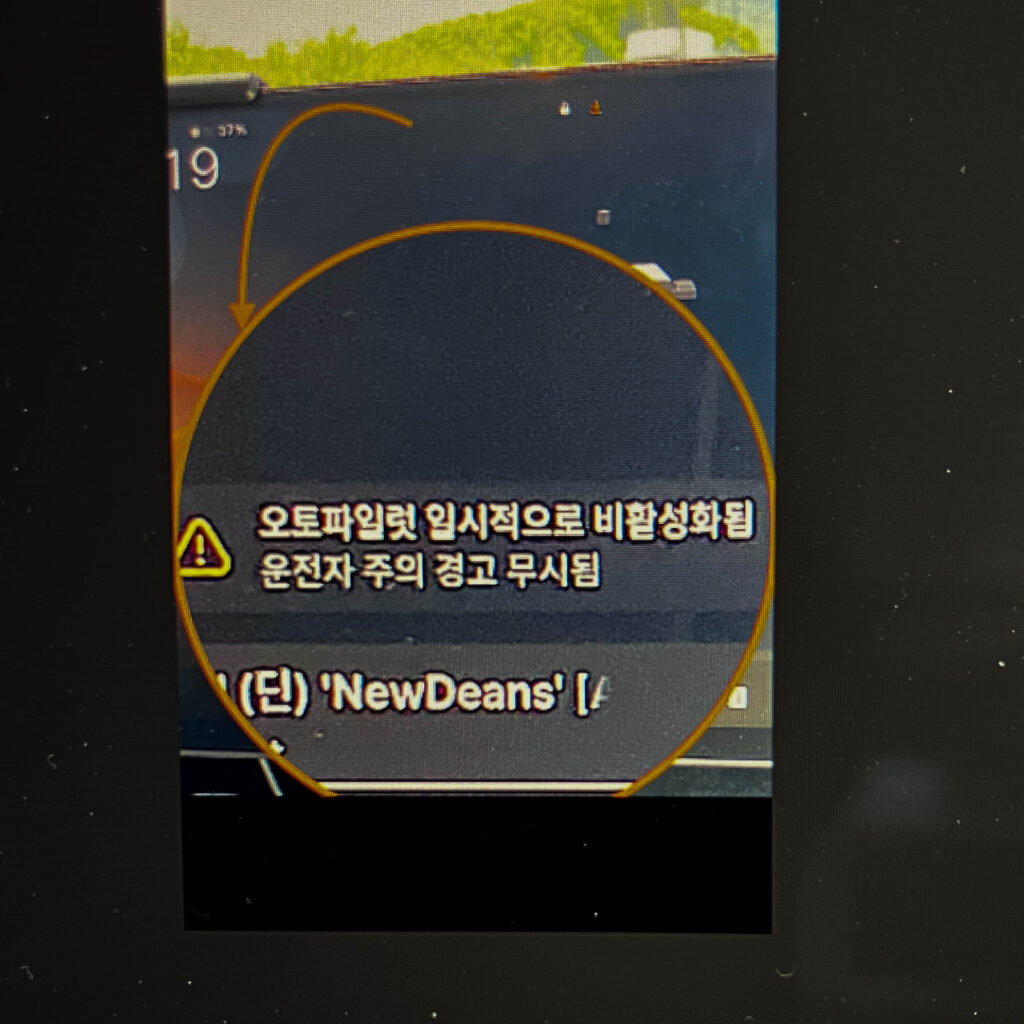
- 경고메시지를 반복적으로 무시하거나 부적절한 사용이 감지되면 “운전자 주의 경고 무시됨” 메시지와 함께 오토파일럿 사용중지됨.
- 수동으로 핸들을 조작하지 않으면 오토스티어는 연속적인 경고음을 울리며 비상등을 켜고 차량이 완전히 정지할 때까지 감속함.
- 차량의 운전자 또는 다른 운전자가 5회의 ❌’스트라이크아웃‘❌을 받는 경우, 오토스티어 사용이 1주일간 중지됨.🙊😜😝🤪
- 🚘 컨트롤> 어시스티드 드라이빙 에서 스트라이크아웃 발생 회수를 확인할 수 있으며, 1주일 중지 기간 중 스트라이크아웃이 발생하지 않으면 3.5일(반 주)지나면 이전 스트라이크아웃 기록 삭제.
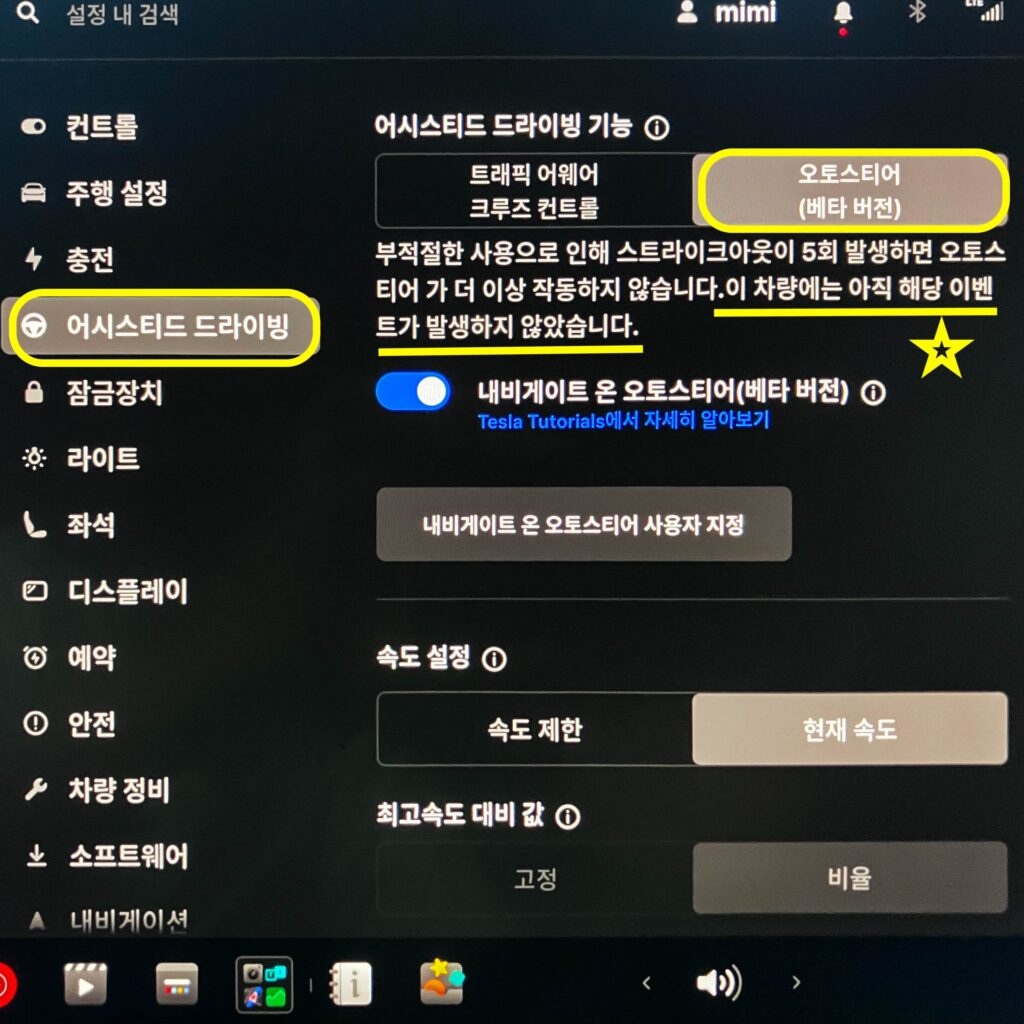
- 오토스티어 사용 중지기간에도 트래픽 어웨어 크루즈 컨트롤을 계속 사용할 수 있으며 모든 액티브 세이프티 기능은 계속 작동함.
스트라이크아웃
운전자가 주의를 기울이지 않는 것에 대해
여러차례 소리 및 시각 경고 후
남은 주행 시간 동안 어시스티드 드라이빙 시스템이 해제된 경우.
❇️ 기타 경고
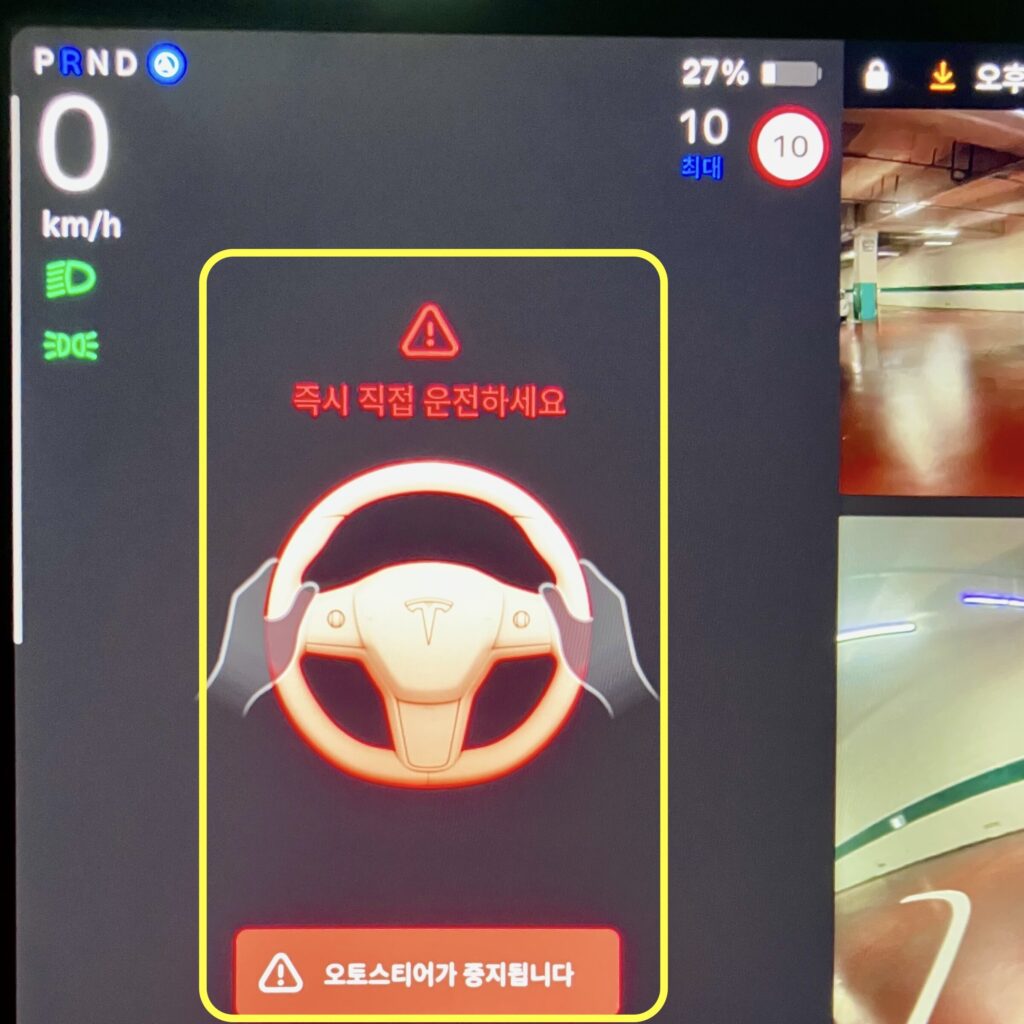
📌 “즉시 직접 운전하세요”
자동주차 중 오토스티어 작동 환경이 부적절할 경우 경고음과 함께 “오토스티어가 중지됩니다” 경고와 “즉시 직접 운전하세요” 메시지 나타남.
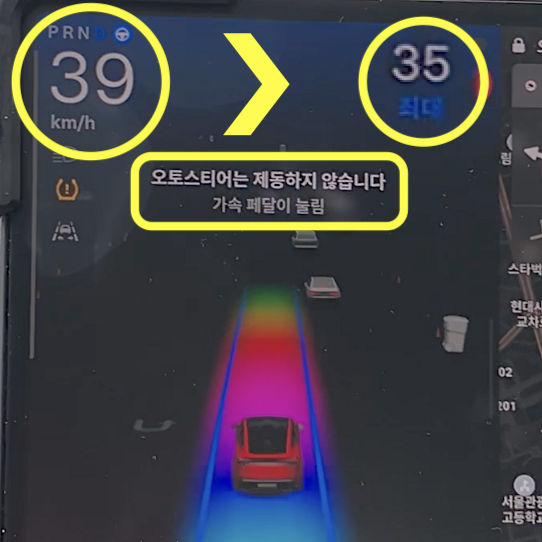
📌 “오토스티어는 제동하지 않습니다”
- 오토스티어는 제동하지 않습니다. 가속페달이 눌림
- 👉 엑셀(가속페달)을 밟고 있어서 차량이 자동으로 속도를 줄이거나 브레이크를 잡지 않습니다.👈는 뜻
- 🔥 영어문구는 Self-Driving will not brake. Accelerator pedal is pressed.
- 설정한 최대 속도를 초과했을때 뜨는 메시지.
제동(brake}은
차량의 속도를 줄이거나 멈추게 하는 제동장치를 뜻합니다
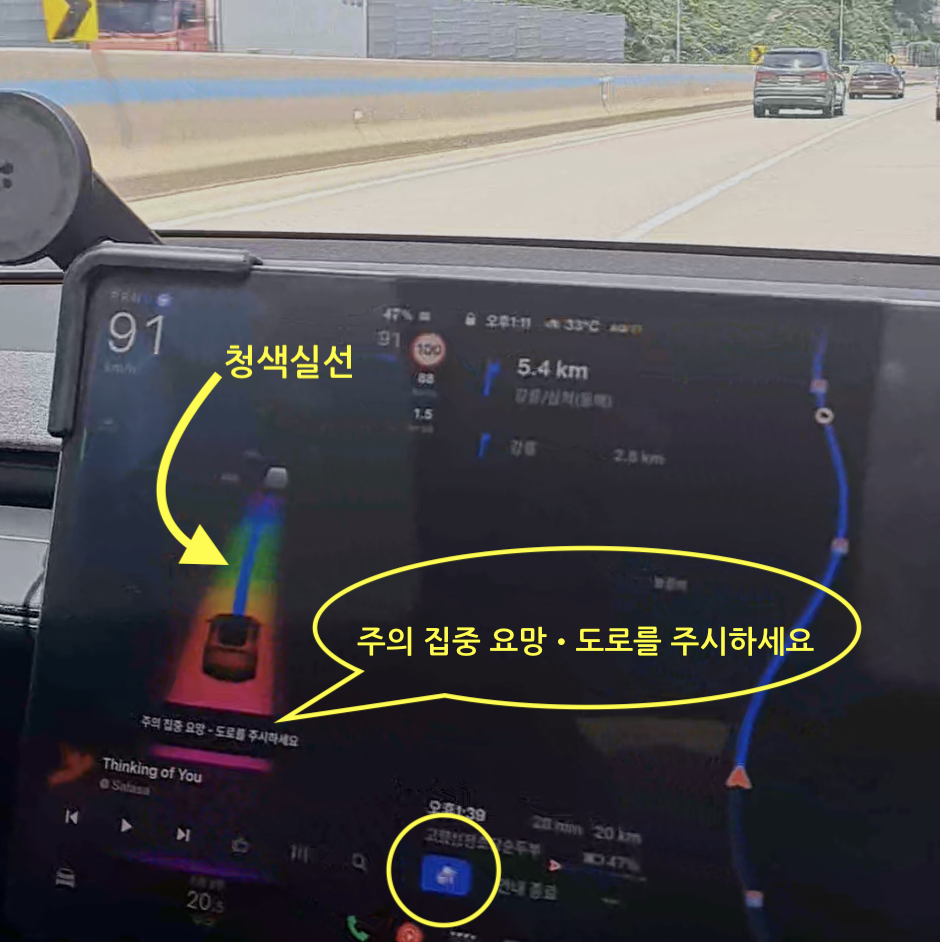
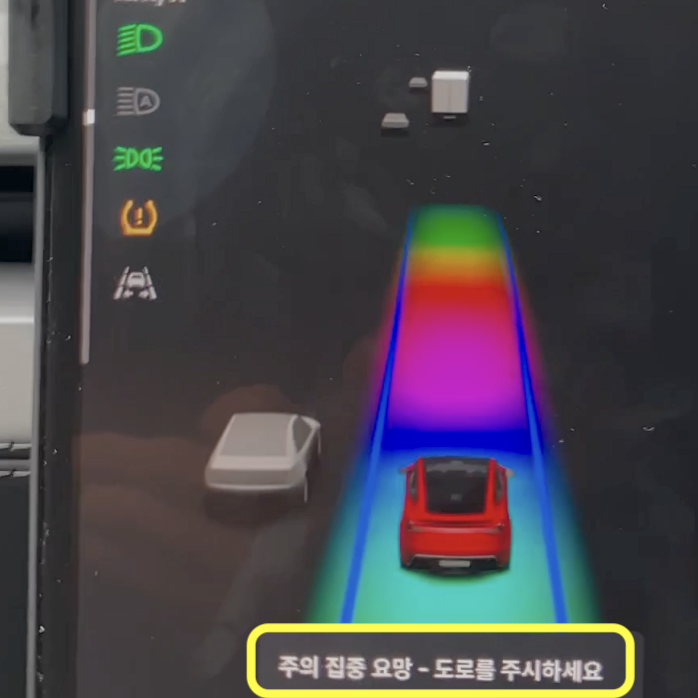
📌 “주의 집중 요망•도로를 주시하세요”
운전 중 핸드폰을 이용하면 어떤 메시지가 뜰까? 1차적으로 뜬 경고메시지입니다. 성실한 태도로 운전하지 않으면 여러 형태로 테슬라는 가벼운 경고에서 차츰 강한 경고를 합니다.
❇️ 테슬라 모델 Y 운전자 모니터링 방식ㅣ실내 카메라는 무엇을 확인할까?
📌 운전자 모니터링은 왜 필요한가?
테슬라의 운전자 보조 기능을 사용하더라도 운전자는 항상 도로 상황을 확인하고 즉시 차량을 제어할 준비가 되어 있어야 합니다. 차량은 운전자가 주의를 기울이고 있는지를 확인하기 위해 운전자 모니터링 기능을 사용합니다.
실내카메라와 스티어링 휠(핸들)에 가해지는 토크(물리적인 힘)를 감지하는 센서가 함께 교차 검증 방식으로 운전자의 운전 태도를 모니터링 합니다.
📌 스티어링 휠 토크 (Torque 저항)센서
- 운전자가 핸들을 잡고 미세하게 좌우로 회전시킬 때 생기는 물리적인 비틀림 힘(토크)을 감지하여 디지털 신호로 바꾸어 “핸들을 가볍게 흔들어주세요”와 같은 경고가 뜨게 합니다.
- 테슬라는 단순히 손 접촉이 아니라, 핸들에 전달되는 아주 미세한 조향 저항(토크)을 감지합니다.
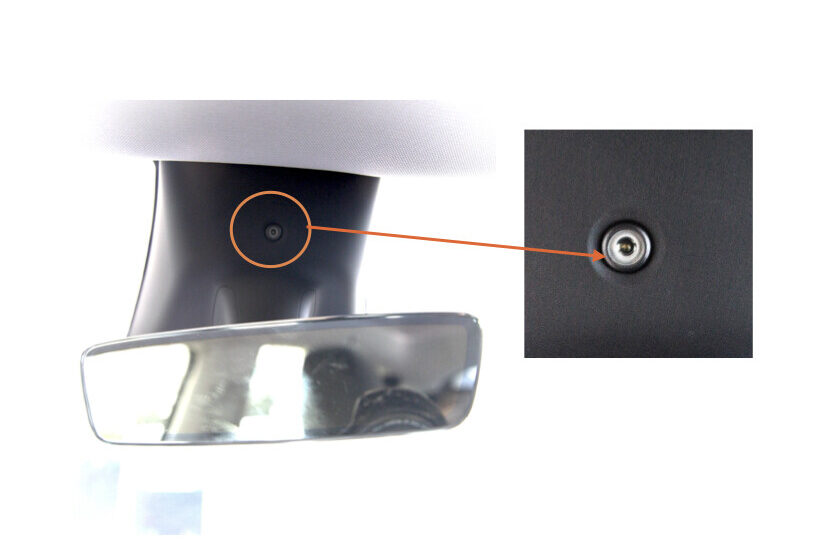
📌 실내카메라
- 룸미러 위쪽에 장착된 카메라는 운전자의 시선(전방 주시 여부), 스마트폰 사용 여부, 고개 숙임 등을 시각적으로 감시합니다.
- HW4(하드웨어 4세대)가 탑재된 모델Y 주니퍼 이후에는 시선외에도 핸들 위에 손을 얹고 있는지 까지도 인식합니다.
미미의 경험 ‼️
울 아들이 시범보여줄 때,
핸들 위에 팔을 올려놓고 핸드폰에서 검색을 했는데
일시적 비활성화 메시지 뜨고
스트라이크 먹어
며칠 후에야 해제 메시지 떴습니다.
❇️ 주니퍼 오토파일럿 실제로 타보니
자동 차선 변경이나 차선 중앙 유지, 자동 주차 등 신기한 기능을 사용하려고 보니 운전 경력이 40년인 저도 맨처음 운전대를 잡았을 때 느꼈던 두려움이 생각납니다. 운전대를 자동차에게 넘기려하니 “혹시라도 사고는 나지 않을까”하는 두려움이 컸습니다.
그래서 나도 모르게 자꾸 핸들에 손이 가려고 하는 것은 어쩔 수 없었지만 거듭된 경험으로 이제 주차는 자동차에 맡기고 누군가와 통화하는 여유까지 생겼습니다. 사실 저보다도 더 안전하게 때로는 답답하다고 느낄 정도로 움직이는 테슬라의 안전우선에 대한 믿음이 생겼습니다.
도로주행에서도 오토스티어 기능을 안전하게 수행 할거라는 믿음이 있지만 주차나 호출과 달리 다른 차들과 함께 움직이므로 위험 노출도가 높다보니 또 두려움이 생깁니다.
오토파일럿은 운전자를 대신하는 기능이 아니라 운전을 도와주는 기능입니다. 제가 가장 당황스러웠던 것은 여러가지 경고 메시지가 뜨지만 그 메시지들을 따르는 게 쉽지 않았다는 것입니다. 그래서 무엇보다도 터치스크린에 뜨는 작은 아이콘과 경고 메시지들의 의미를 미리 이해하고 사용한다면 더욱 안전하고 편안하게 활용할 수 있습니다.
터치스크린의 여러 아이콘과 메시지들이
다양하고 많아
한꺼번에 모두 포스팅하기는 어렵습니다.
이번에는 주로 경고 메시지를 중심으로 정리했다면,
다음 글에서는
도로 특히 고속도로에서의 경험을 중심으로
실제 화면과 함께 정리해보겠습니다.